Knapplägen
Växla mellan knapplägen på dockningsstationen
Så här växlar du mellan knapplägena:
Anslut USB-kabeln till USB-porten för PC-anslutning
 på baksidan av dockningsstationen.
Anslut den andra änden av USB-kabeln till en strömkälla (t.ex. USB-telefonladdare) eller en dator.
Notera
Om den fasta programvaran för din SpeechOne är lägre än 5.28, anslut inte USB-kabeln till en PC eller bärbar dator (ingen dataanslutning). Se Uppdatera det fasta programmet för mer information.
Placera headsetet till SpeechOne på dockningsstationen för att upprätta en trådlös anslutning med dockningsstationen.
Tryck på knappen Stör ej
 först och omedelbart efter telefonen
  knapp. Håll nu båda knapparna på dockningsstationen samtidigt i tre sekunder.
X Batteriindikatorerna på dockningsstationen börjar blinka.

X Aktuellt läge indikeras enligt nedan:
Läge
Knappindikatorer
Funktion för Inspelningsknappen
Åtgärdsläge
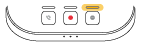
Starta/avsluta inspelning
Tangentbordsläge
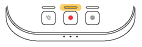
Slå av/på SpeechOne -mikrofon när taligenkänningsprogramvaran Dragon används
Webbläsarläge
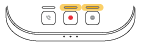
Starta/avsluta inspelning
Läget Windows taligenkänning
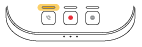
Slå på/av Windowsmikrofon
Läget Dragon för Mac
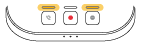
Slå på/av Dragonmikrofon
Läget Dragon för Windows
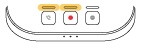
Slå på/av Dragonmikrofon
Växla till ett annat läge genom att trycka på Inspelningsknappen
 på dockningsstationen upprepade gånger tills du når önskat läge. Om du till exempel är i Åtgärdsläge och vill växla till Tangentbordsläge trycker du en gång på Inspelningsknappen. Om du till exempel är i Åtgärdsläge och vill växla till Läget Dragon för Windows trycker du fem gånger på Inspelningsknappen.
Bekräfta valet och avsluta lägesväxlingen genom att snabbt trycka på Telefon-
och Stör ej-knapparna samtidigt.För att fortsätta arbeta med ditt SpeechOne-headset ansluter du USB-kabeln till USB-porten på din stationära eller bärbara dator. Använd 5V/DC-uttaget på dockningsstationen om du använder AirBridge.
Tips
Du kan alltid kontrollera aktuellt knappläge genom att snabbt trycka på Telefon- och Stör ej-knapparna samtidigt. Aktuellt läge visas omedelbart (enligt illustrationerna i tabellen ovan).
Växla mellan knapplägen på fjärrkontrollen (PSM6500, PSM6800)
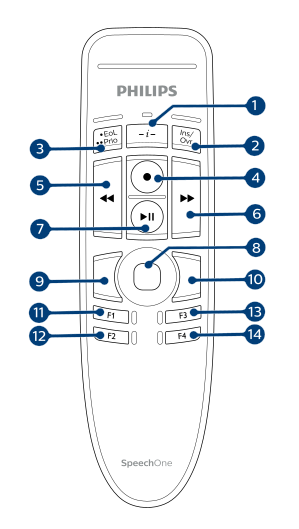
Åtgärdsläge
Åtgärdsläget är standardläget för SpeechOne. I det här läget finns ett kommando tilldelat varje knapp på SpeechOne. I programvaran SpeechControl kan du ange vilka kommandon som ska utföras när du trycker in eller släpper en viss knapp på SpeechOne för att styra olika program på datorn.
Kommando | |||
|---|---|---|---|
1 | Instruktion |
| |
2 | Infoga/ersätt/lägg till | ||
3 | Avsluta brev/prioritet | ||
4 | Spela in | ||
5 | Snabbspolning bakåt | ||
6 | Snabbspolning framåt | ||
7 | Spela upp | ||
8 | Touch-navigering/vänster musknapp | ||
9 | Vänster musknapp | ||
10 | Höger musknapp | ||
11 | Programmerbar funktionsknapp | ||
12 | Programmerbar funktionsknapp | ||
13 | Programmerbar funktionsknapp | ||
14 | Programmerbar funktionsknapp |
Tangentbordsläge
Tilldela en knapp på SpeechOne en genväg som du använder på datorn för att styra olika program. I programvaran SpeechControl kan du ange vilka kommandon som ska utföras när du trycker på en viss knapp på SpeechOne.
I det här läget kan du även styra taligenkänningsprogramvaran Dragon NaturallySpeaking på en Windows-dator med hjälp av de förinställda genvägarna för Dragon.
Kommando | Genväg i SpeechControl | |||
|---|---|---|---|---|
1 | Spela in/stoppa (Dragonmikrofon på/av) | Numeriskt+ |
| |
2 | Tabb framåt | Tabb | ||
3 | Tabb bakåt | Skift+Tabb | ||
4 | SpeechMike-mikrofon på/av | Mikrofon PÅ/AV | ||
5 | Markera föregående ord | Ctrl+Skift+Vänsterpil | ||
6 | Nästa fält (Dragon) | Ctrl+Skift+N | ||
7 | Spela upp | |||
8 | Touch-navigering/vänster musknapp | |||
9 | Vänster musknapp | |||
10 | Höger musknapp | |||
11 | Visa dikteringsruta (Dragon) | Ctrl+Skift+D | ||
12 | Överför text (Dragon dikteringsruta) | Ctrl+Skift+T | ||
13 | Programmerbar funktionsknapp | |||
14 | Växla till dolt läge (Dragon Medical Practice Edition) | Ctrl+Skift+H |
Webbläsarläge
Tilldela en knapp på SpeechOne en viss genväg eller ett kommando i din webbläsare så kan du styra olika webbaserade dikteringsprogram. I programvaran SpeechControl kan du ange vilka kommandon som ska utföras när du trycker på en viss knapp på SpeechOne.
Kommando | |||
|---|---|---|---|
1 | - |
| |
2 | Infoga/ersätt/lägg till | ||
3 | - | ||
4 | Spela in | ||
5 | Snabbspolning bakåt | ||
6 | Snabbspolning framåt | ||
7 | Spela upp | ||
8 | Touch-navigering/vänster musknapp | ||
9 | Vänster musknapp | ||
10 | Höger musknapp | ||
11 | Hoppa till start av diktatet | ||
12 | Hoppa till slutet av diktatet | ||
13 | Programmerbar funktionsknapp | ||
14 | Programmerbar funktionsknapp |
Notera
Knapptilldelningen i Webbläsarläge beror på vilket program du använder i webbläsaren. Det finns därför ingen standardkonfiguration för det här läget. Tabellen nedan beskriver endast knapptilldelningen för Philips SpeechLive molnbaserad dikteringslösning.
Läget Windows taligenkänning
I det här läget kan du styra den förinstallerade taligenkänningsprogramvaran i Windows på en Windows-dator med hjälp av de förinställda genvägarna för Windows.
Kommando | Genväg i SpeechControl | |||
|---|---|---|---|---|
1 | - |
| ||
2 | Nästa fält (Dragon) | Tabb | ||
3 | Tabb bakåt | Skift+Tabb | ||
4 | Windows-mikrofon på/av | Ctrl+Win | ||
5 | Markera föregående ord | Ctrl+Skift+Vänsterpil | ||
6 | Markera nästa ord | Ctrl+Skift+Högerpil | ||
7 | - | |||
8 | Touch-navigering/vänster musknapp | |||
9 | Vänster musknapp | |||
10 | Höger musknapp | |||
11 | Kopiera | Ctrl+C | ||
12 | Klipp ut | Ctrl+X | ||
13 | Klistra in | Ctrl+V | ||
14 | Programmerbar funktionsknapp | Ctrl+Skift+H |
Läget Dragon för Mac
I det här läget kan du styra taligenkänningsprogramvaran Dragon NaturallySpeaking på en Mac-dator med hjälp av de förinställda genvägarna för Dragon.
Kommando | Genväg i SpeechControl | |||
|---|---|---|---|---|
1 | - |
| ||
2 | Tabb framåt | Tabb | ||
3 | Tabb bakåt | Skift+Tabb | ||
4 | Dragon-mikrofon på/av | ⌘+F11 | ||
5 | Markera föregående ord | Alt+Skift+Vänsterpil | ||
6 | Markera nästa ord | Alt+Skift+Högerpil | ||
7 | Spela upp | |||
8 | Touch-navigering/vänster musknapp | |||
9 | Vänster musknapp | |||
10 | Höger musknapp | |||
11 | Kopiera | ⌘+C | ||
12 | Klipp ut | ⌘+X | ||
13 | Klistra in | ⌘+V | ||
14 | Programmerbar funktionsknapp |
Läget Dragon för Windows
I det här läget kan du styra taligenkänningsprogramvaran Dragon NaturallySpeaking på en Windows-dator med hjälp av de förinställda genvägarna för Dragon.
Kommando | Genväg i SpeechControl | |||
|---|---|---|---|---|
1 | - |
| ||
2 | Tabb framåt | Tabb | ||
3 | Tabb bakåt | Skift+Tabb | ||
4 | Dragon-mikrofon på/av | Numeriskt+ | ||
5 | Markera föregående ord | Ctrl+Skift+Vänsterpil | ||
6 | Nästa fält (Dragon) | Ctrl+Skift+N | ||
7 | Spela upp | |||
8 | Touch-navigering/vänster musknapp | |||
9 | Vänster musknapp | |||
10 | Höger musknapp | |||
11 | Visa dikteringsruta (Dragon) | Ctrl+Skift+D | ||
12 | Överför text (Dragon dikteringsruta) | Ctrl+Skift+T | ||
13 | Programmerbar funktionsknapp | |||
14 | Växla till dolt läge (Dragon Medical Practice Edition) | Ctrl+Skift+H |