Modalità dei pulsanti
Alternanza tra le modalità dei tasti sull’alloggiamento
Per alternare tra le modalità dei tasti:
Collegare il cavo USB alla porta USB per il collegamento al PC
 sul retro della docking station.
Collegare l'altra estremità del cavo USB a un alimentatore (ad esempio un caricabatterie USB per telefono) o a un computer.
Nota
Se il firmware del tuo SpeechOne è inferiore a 5.28, non collegare il cavo USB a un PC o laptop (nessuna connessione dati). Vedi Aggiornamento del firmware per maggiori informazioni.
Posizionare la cuffia SpeechOne sulla docking station, in modo da stabilire una connessione wireless con la docking station.
Premere il pulsante Non disturbare
 prima e subito dopo il telefono
  pulsante. Ora tieni premuti entrambi i pulsanti sulla docking station contemporaneamente per tre secondi.
X I LED della batteria sull’alloggiamento iniziano a lampeggiare.

X La modalità corrente è indicata come segue:
Modalità
LED dei tasti
Funzione del tasto di registrazione
Modalità comando

Avvia/termina la registrazione
Modalità tastiera

Attiva/disattiva il microfono in SpeechOne quando si utilizza il software di riconoscimento vocale Dragon
Modalità browser

Avvia/termina la registrazione
Modalità riconoscimento vocale Windows

Attiva/disattiva il microfono in Windows
Modalità Dragon per Mac

Attiva/disattiva il microfono in Dragon
Modalità Dragon per Windows

Attiva/disattiva il microfono in Dragon
Per passare a un’altra modalità, premere ripetutamente il tasto di registrazione
 sull’alloggiamento finché non si raggiunge la modalità desiderata. Ad esempio, se è attiva la modalità Comando e si desidera passare alla modalità Tastiera, premere una volta il tasto di registrazione. Se è attiva la modalità Comando e si desidera passare alla modalità Dragon per Windows, premere cinque volte il tasto di registrazione.
Per confermare la scelta della modalità desiderata e chiudere la selezione della modalità, premere rapidamente il tasto del telefono
e contemporaneamente il tasto Non disturbare sull’alloggiamento.Per continuare a lavorare con la cuffia SpeechOne, collegare il cavo USB alla porta USB del PC / portatile. Usare la presa 5V/DC della docking station se usate l’accessorio AirBridge.
Suggerimento
È sempre possibile identificare la modalità del tasto corrente premendo rapidamente il tasto del telefono e contemporaneamente il tasto Non disturbare sull’alloggiamento. Viene immediatamente visualizzata la modalità attualmente selezionata (come illustrato nella tabella precedente).
Alternanza tra le modalità dei tasti sul telecomando (PSM6500, PSM6800)
Modalità comando
La modalità Comando è la modalità predefinita di SpeechOne. In questa modalità, a ciascun tasto su SpeechOne è assegnato un comando. Nel software SpeechControl è possibile specificare quali comandi eseguire premendo o rilasciando un tasto desiderato su SpeechOne in modo da controllare diverse applicazioni del computer.
Comando | |||
|---|---|---|---|
1 | Istruzioni |
| |
2 | Inserisci/sovrascrivi/aggiungi | ||
3 | Fine-lettera/priorità | ||
4 | Registra | ||
5 | Riavvolgimento rapido | ||
6 | Avanzamento rapido | ||
7 | Riproduci | ||
8 | Track Pad/tasto sinistro del mouse | ||
9 | Tasto sinistro del mouse | ||
10 | Tasto destro del mouse | ||
11 | Tasto funzione programmabile | ||
12 | Tasto funzione programmabile | ||
13 | Tasto funzione programmabile | ||
14 | Tasto funzione programmabile |
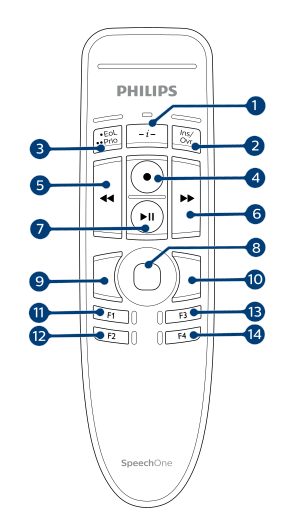
Modalità tastiera
Assegnare un tasto su SpeechOne a un tasto di scelta rapida in uso sul computer per controllare diverse applicazioni in esecuzione sul PC. Nel software SpeechControl è possibile specificare quali comandi eseguire premendo un tasto desiderato su SpeechOne.
Nella modalità Tastiera è anche possibile attivare il software di riconoscimento vocale Dragon NaturallySpeaking su un computer Windows utilizzando i tasti di scelta rapida di Dragon preconfigurati.
Comando | Tasto di scelta rapida in SpeechControl | |||
|---|---|---|---|---|
1 | Registra/Interrompi (microfono in Dragon acceso/spento) | Bloc Num+ |
| |
2 | Tab avanti | Tab | ||
3 | Tab indietro | Maiusc+Tab | ||
4 | Microfono in SpeechMike acceso/spento | Microfono ON/OFF | ||
5 | Contrassegna parola/e precedente/i | Ctrl+Maiusc+Sinistro | ||
6 | Campo successivo (Dragon) | Ctrl+Maiusc+N | ||
7 | Riproduci | |||
8 | Track Pad/tasto sinistro del mouse | |||
9 | Tasto sinistro del mouse | |||
10 | Tasto destro del mouse | |||
11 | Mostra riquadro di dettatura (Dragon) | Ctrl+Maiusc+D | ||
12 | Trasferisci testo (riquadro di dettatura di Dragon) | Ctrl+Maiusc+T | ||
13 | Tasto funzione programmabile | |||
14 | Passa in modalità nascosta (Dragon Medical Practice Edition) | Ctrl+Maiusc+H |
Modalità browser
Assegnare un tasto su SpeechOne a un tasto di scelta rapida o a un comando nel browser per controllare diverse applicazioni di dettatura basate su browser. Nel software SpeechControl è possibile specificare quali comandi eseguire premendo un tasto desiderato su SpeechOne.
Comando | |||
|---|---|---|---|
1 | - |
| |
2 | Inserisci/sovrascrivi/aggiungi | ||
3 | - | ||
4 | Registra | ||
5 | Riavvolgimento rapido | ||
6 | Avanzamento rapido | ||
7 | Riproduci | ||
8 | Track Pad/tasto sinistro del mouse | ||
9 | Tasto sinistro del mouse | ||
10 | Tasto destro del mouse | ||
11 | Vai all’inizio del dettato | ||
12 | Vai alla fine del dettato | ||
13 | Tasto funzione programmabile | ||
14 | Tasto funzione programmabile |
Nota
L’assegnazione dei tasti nella Modalità browser dipende dall’applicazione in uso nel browser. Perciò, in questa modalità non è disponibile una configurazione predefinita. Nella tabella sottostante viene descritta l’assegnazione predefinita dei tasti per la soluzione di dettatura su cloud Philips SpeechLive.
Modalità riconoscimento vocale Windows
In questa modalità è possibile attivare il software di riconoscimento vocale Windows preinstallato su un computer Windows utilizzando i tasti di scelta rapida di Windows preconfigurati.
Comando | Tasto di scelta rapida in SpeechControl | |||
|---|---|---|---|---|
1 | - |
| ||
2 | Campo successivo (Dragon) | Tab | ||
3 | Tab indietro | Maiusc+Tab | ||
4 | Microfono in Windows acceso/spento | Ctrl+Win | ||
5 | Contrassegna parola/e precedente/i | Ctrl+Maiusc+Sinistro | ||
6 | Contrassegna parola/e successiva/e | Ctrl+Maiusc+Destro | ||
7 | - | |||
8 | Track Pad/tasto sinistro del mouse | |||
9 | Tasto sinistro del mouse | |||
10 | Tasto destro del mouse | |||
11 | Copia | Ctrl+C | ||
12 | Taglia | Ctrl+X | ||
13 | Incolla | Ctrl+V | ||
14 | Tasto funzione programmabile | Ctrl+Maiusc+H |
Modalità Dragon per Mac
In questa modalità è possibile attivare il software di riconoscimento vocale Dragon NaturallySpeaking su un computer Mac utilizzando i tasti di scelta rapida di Dragon preconfigurati.
Comando | Tasto di scelta rapida in SpeechControl | |||
|---|---|---|---|---|
1 | - |
| ||
2 | Tab avanti | Tab | ||
3 | Tab indietro | Maiusc+Tab | ||
4 | Microfono in Dragon acceso/spento | ⌘+F11 | ||
5 | Contrassegna parola/e precedente/i | Alt+Maiusc+Sinistro | ||
6 | Contrassegna parola/e successiva/e | Alt+Maiusc+Destro | ||
7 | Riproduci | |||
8 | Track Pad/tasto sinistro del mouse | |||
9 | Tasto sinistro del mouse | |||
10 | Tasto destro del mouse | |||
11 | Copia | ⌘+C | ||
12 | Taglia | ⌘+X | ||
13 | Incolla | ⌘+V | ||
14 | Tasto funzione programmabile |
Modalità Dragon per Windows
In questa modalità è possibile attivare il software di riconoscimento vocale Dragon NaturallySpeaking su un computer Windows utilizzando i tasti di scelta rapida di Dragon preconfigurati.
Comando | Tasto di scelta rapida in SpeechControl | |||
|---|---|---|---|---|
1 | - |
| ||
2 | Tab avanti | Tab | ||
3 | Tab indietro | Maiusc+Tab | ||
4 | Microfono in Dragon acceso/spento | Bloc Num+ | ||
5 | Contrassegna parola/e precedente/i | Ctrl+Maiusc+Sinistro | ||
6 | Campo successivo (Dragon) | Ctrl+Maiusc+N | ||
7 | Riproduci | |||
8 | Track Pad/tasto sinistro del mouse | |||
9 | Tasto sinistro del mouse | |||
10 | Tasto destro del mouse | |||
11 | Mostra riquadro di dettatura (Dragon) | Ctrl+Maiusc+D | ||
12 | Trasferisci testo (riquadro di dettatura di Dragon) | Ctrl+Maiusc+T | ||
13 | Tasto funzione programmabile | |||
14 | Passa in modalità nascosta (Dragon Medical Practice Edition) | Ctrl+Maiusc+H |