Modos de botón
Alternar entre los modos de botón de la base de conexión
Para alternar entre los modos de botón:
Conecte el cable USB al puerto USB para conexión a PC
 en la parte trasera de la base de conexión.
Conecte el otro extremo del cable USB a una fuente de alimentación (por ejemplo, un cargador de teléfono USB) o a una computadora.
Nota
Si el firmware de su SpeechOne es inferior a 5.28, no conecte el cable USB a una PC o portátil (no hay conexión de datos). Consulte Actualización del firmware Para más información.
Coloque los auriculares SpeechOne en la base de conexión. De esta manera se establecerá una conexión inalámbrica con la esta.
Pulse el botón No molestar
 primero e inmediatamente después del Teléfono
  Botón. Ahora mantenga presionados ambos botones en la estación de acoplamiento simultáneamente durante tres segundos.
X Los LED de batería de la base de conexión comenzarán a parpadear.

X El modo actual se indica de la manera siguiente:
Modo
Indicadores LED de los botones
Función del Botón de grabar
Modo comando

Iniciar/Finalizar la grabación
Modo teclado

Encender/ Apagar el micrófono de SpeechOne cuando se utilice el software Reconocimiento de voz de Dragon
Modo navegador

Iniciar/Finalizar la grabación
Modo reconocimiento de voz Windows

Encender/ Apagar el micrófono de Windows
Modo Dragon para Mac

Encender/ Apagar el micrófono de Dragon
Modo Dragon para Windows

Encender/ Apagar el micrófono de Dragon
Para cambiar a un modo diferente, pulse repetidamente el Botón de grabar
 situado en la base de conexión hasta que haya alcanzado el modo que desee. P. ej., si se encuentra en el Modo comando y quiere cambiar al Modo teclado, pulse una vez el Botón de grabar. Si se encuentra en el Modo comando y quiere cambiar al Modo Dragon para Windows, pulse cinco veces el Botón de grabar.
Para confirmar la selección del modo deseado y salir de la selección de modos, pulse simultáneamente el Botón de teléfono
y el Botón de no molestar situados en la base de conexión durante poco tiempo.Para continuar trabajando con los auriculares SpeechOne, conecte el cable USB al puerto USB de tu PC/portátil. Utilice el conector de 5 V/DC de la base de conexión si utiliza AirBridge.
Sugerencia
Siempre podrá comprobar el modo de botón actual pulsando simultáneamente el Botón de teléfono y el Botón de no molestar situados en la base de conexión durante poco tiempo. El modo que tenga seleccionado en ese momento se mostrará en pantalla de inmediato (tal como se ilustra en la tabla anterior).
Alternar entre los modos de botón del control remoto (PSM6500, PSM6800)
Modo comando
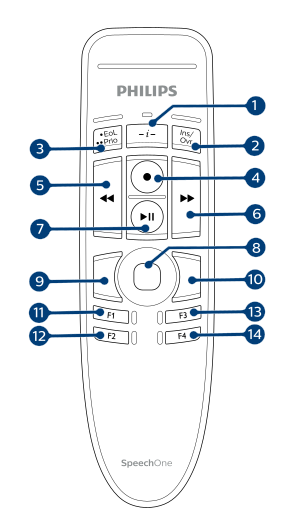
El Modo comando es el modo predeterminado de su SpeechOne. En este modo, cada botón de su SpeechOne está asignado a un comando. En el software SpeechControl puede definir qué comandos deben ejecutarse al presionar o soltar el botón que desee de su SpeechOne para controlar diversas aplicaciones de ordenador.
Comando | |||
|---|---|---|---|
1 | Instrucciones |
| |
2 | Insertar/Sobrescribir/Anexar | ||
3 | Final de carta/Prioridad | ||
4 | Grabar | ||
5 | Rebobinado rápido | ||
6 | Avance rápido | ||
7 | Reproducir | ||
8 | Botón izquierdo del ratón/Navegación táctil | ||
9 | Botón izquierdo del ratón | ||
10 | Botón derecho del ratón | ||
11 | Botón de función programable | ||
12 | Botón de función programable | ||
13 | Botón de función programable | ||
14 | Botón de función programable |
Modo teclado
Asigne un botón del SpeechOne a un acceso directo que esté utilizando en su ordenador para controlar diversas aplicaciones de ordenador. En el software SpeechControl puede definir qué comandos deben ejecutarse al presionar el botón que desee de su SpeechOne.
En este modo también puede trabajar con el software de reconocimiento de voz Dragon NaturallySpeaking en un ordenador que ejecute Windows utilizando los accesos directos de Dragon preconfigurados.
Comando | Acceso directo en SpeechControl | |||
|---|---|---|---|---|
1 | Grabar/Detener (micrófono de Dragon activado/desactivado) | Tecla numérica+ |
| |
2 | Avance del tabulador | Tabulador | ||
3 | Retroceso del tabulador | Mayúsculas+Tabulador | ||
4 | Micrófono de SpeechMike activado/desactivado | Micrófono ON/OFF | ||
5 | Marcar las palabras anteriores | Control+Mayúsculas+Izquierda | ||
6 | Campo siguiente (Dragon) | Control+Mayúsculas+N | ||
7 | Reproducir | |||
8 | Botón izquierdo del ratón/Navegación táctil | |||
9 | Botón izquierdo del ratón | |||
10 | Botón derecho del ratón | |||
11 | Mostrar el cuadro de dictado (Dragon) | Control+Mayúsculas+D | ||
12 | Transferir texto (cuadro de dictado de Dragon) | Control+Mayúsculas+T | ||
13 | Botón de función programable | |||
14 | Cambiar al modo oculto (Dragon Medical Practice Edition) | Control+Mayúsculas+H |
Modo navegador
Asigne un botón del SpeechOne a un acceso directo o a un comando de su navegador para controlar diversas aplicaciones de dictado basadas en el navegador. En el software SpeechControl puede definir qué comandos deben ejecutarse al presionar el botón que desee de su SpeechOne.
Comando | |||
|---|---|---|---|
1 | - |
| |
2 | Insertar/Sobrescribir/Anexar | ||
3 | - | ||
4 | Grabar | ||
5 | Rebobinado rápido | ||
6 | Avance rápido | ||
7 | Reproducir | ||
8 | Botón izquierdo del ratón/Navegación táctil | ||
9 | Botón izquierdo del ratón | ||
10 | Botón derecho del ratón | ||
11 | Saltar al inicio del dictado | ||
12 | Saltar al final del dictado | ||
13 | Botón de función programable | ||
14 | Botón de función programable |
Nota
En el Modo navegador, la asignación de botones depende de la aplicación que esté utilizando en su navegador. Por lo tanto, no hay ninguna configuración predeterminada para este modo. La tabla siguiente solo describe la asignación de botones predeterminada para la solución de dictado en la nube SpeechLive de Philips.
Modo reconocimiento de voz Windows
En este modo puede trabajar con el software de reconocimiento de voz preinstalado de Windows en un ordenador que ejecute Windows utilizando los accesos directos de Windows preconfigurados.
Comando | Acceso directo en SpeechControl | |||
|---|---|---|---|---|
1 | - |
| ||
2 | Campo siguiente (Dragon) | Tabulador | ||
3 | Retroceso del tabulador | Mayúsculas+Tabulador | ||
4 | Micrófono de Windows activado/desactivado | Control+Windows | ||
5 | Marcar las palabras anteriores | Control+Mayúsculas+Izquierda | ||
6 | Marcar las palabras siguientes | Control+Mayúsculas+Derecha | ||
7 | - | |||
8 | Botón izquierdo del ratón/Navegación táctil | |||
9 | Botón izquierdo del ratón | |||
10 | Botón derecho del ratón | |||
11 | Copiar | Control+C | ||
12 | Cortar | Control+X | ||
13 | Pegar | Control+V | ||
14 | Botón de función programable | Control+Mayúsculas+H |
Modo Dragon para Mac
En este modo puede trabajar con el software de reconocimiento de voz Dragon NaturallySpeaking en un ordenador que ejecute Mac utilizando los accesos directos de Dragon preconfigurados.
Comando | Acceso directo en SpeechControl | |||
|---|---|---|---|---|
1 | - |
| ||
2 | Avance del tabulador | Tabulador | ||
3 | Retroceso del tabulador | Mayúsculas+Tabulador | ||
4 | Micrófono de Dragon activado/desactivado | ⌘+F11 | ||
5 | Marcar las palabras anteriores | Alternativa+Mayúsculas+Izquierda | ||
6 | Marcar las palabras siguientes | Alternativa+Mayúsculas+Derecha | ||
7 | Reproducir | |||
8 | Botón izquierdo del ratón/Navegación táctil | |||
9 | Botón izquierdo del ratón | |||
10 | Botón derecho del ratón | |||
11 | Copiar | ⌘+C | ||
12 | Cortar | ⌘+X | ||
13 | Pegar | ⌘+V | ||
14 | Botón de función programable |
Modo Dragon para Windows
En este modo puede trabajar con el software de reconocimiento de voz Dragon NaturallySpeaking en un ordenador que ejecute Windows utilizando los accesos directos de Dragon preconfigurados.
Comando | Acceso directo en SpeechControl | |||
|---|---|---|---|---|
1 | - |
| ||
2 | Avance del tabulador | Tabulador | ||
3 | Retroceso del tabulador | Mayúsculas+Tabulador | ||
4 | Micrófono de Dragon activado/desactivado | Tecla numéricay+ | ||
5 | Marcar las palabras anteriores | Control+Mayúsculas+Izquierda | ||
6 | Campo siguiente (Dragon) | Control+Mayúsculas+N | ||
7 | Reproducir | |||
8 | Botón izquierdo del ratón/Navegación táctil | |||
9 | Botón izquierdo del ratón | |||
10 | Botón derecho del ratón | |||
11 | Mostrar el cuadro de dictado (Dragon) | Control+Mayúsculas+D | ||
12 | Transferir texto (cuadro de dictado de Dragon) | Control+Mayúsculas+T | ||
13 | Botón de función programable | |||
14 | Cambiar al modo oculto (Dragon Medical Practice Edition) | Control+Mayúsculas+H |